
Как войти в личный кабинет 1С:Фреш
Содержание
Сервис 1С:Фреш давно стал стандартом для тех, кому нужна 1С без установки, обновлений, серверов и местных техников. Всё, что требуется пользователю, — войти в личный кабинет, где находятся подключённые конфигурации, управление подпиской, настройки пользователей и бухгалтерские инструменты.

Что такое 1С:Фреш
1С:Фреш — это облачная версия популярной платформы 1С. Она позволяет запускать конфигурации напрямую из браузера или тонкого клиента. Пользователю не требуется устанавливать обновления, заботиться о серверах или обеспечивать безопасность: всё это лежит на провайдере. Личный кабинет — центральное место работы. Через него пользователь видит подключённые приложения, управляет подпиской, добавляет сотрудников, оплачивает услуги, переносит данные, открывает бухгалтерские конфигурации и контролирует рабочие сеансы.
Особенно важен кабинет для тех, кто работает в «1С:Бухгалтерия». Здесь запускается сама конфигурация, добавляются роли, выбирается организация, настраиваются отчёты и обмены. Для бухгалтера личный кабинет — фактически рабочее место, откуда начинается доступ ко всем инструментам.
Отдельный интерес представляет гос-версия. Она ориентирована на учреждения, которым нужны отраслевые конфигурации, соответствующие нормативам бюджетного сектора. Имеет свои тарифы, особенности входа, дополнительные инструкции и специальные настройки. Кроме того, интерфейс кабинета в гос-версии может отличаться по набору доступных конфигураций и политике безопасности.
Как войти в личный кабинет 1С:Фреш
Чтобы войти в систему, нужно выполнить несколько простых действий:
- Открыть страницу входа https://1cfresh.com.
- Ввести логин и пароль, выданные при подключении сервиса или регистрации.
- Подтвердить вход при необходимости (например, если используется двухфакторная авторизация).
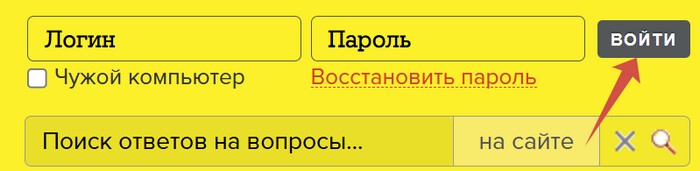
После авторизации пользователь автоматически попадает в раздел приложений. Здесь находятся все конфигурации: «Бухгалтерия», «Зарплата», «Розница», «Документооборот» и другие.
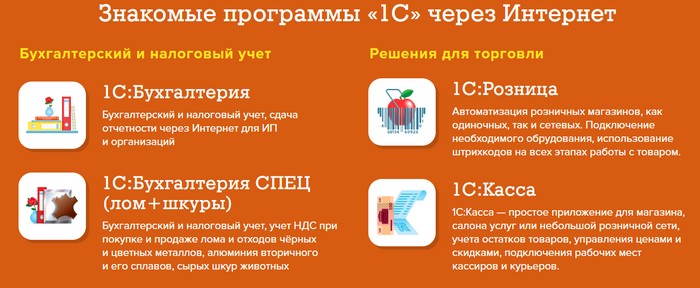
Если подключена бухгалтерская конфигурация, она отображается в списке доступных приложений. Вход осуществляется одно действие: нажать на название приложения, дождаться загрузки и перейти к работе.
Для опытных пользователей доступен вход через тонкий клиент 1С. В этом случае используется адрес сервиса и учетные данные, которые совпадают с данными от личного кабинета. Такой вариант удобен при стабильной работе с большими базами, где требуется традиционный интерфейс рабочей программы.
Отличия между обычной и гос-версией 1С:Фреш
Хотя большая часть функций общая, существует несколько принципиальных различий:
Набор конфигураций
В гос-версии доступны специализированные решения, учитывающие требования бюджетных учреждений. Там могут быть добавлены инструменты для казенных, бюджетных и автономных организаций, расширенные справочники и отчёты.
Политика безопасности
Гос-версии предполагают жесткие требования к доступам, срокам паролей, подтверждениям входа и внутренним ролям.
Тарифы и порядок подключения
Для гос-учреждений предусмотрены отдельные тарифы и механика заключения договоров. Это влияет на структуру кабинета и количество доступных пользователей.
Особенности входа
Гос-пользователям предоставляются выделенные страницы авторизации или корпоративные домены.
Эти различия нужно учитывать при выборе версии сервиса и при настройке рабочего места.
Решение типичных ошибок при входе в личный кабинет
Проблемы с входом встречаются регулярно, и в большинстве случаев решаются за несколько минут.
Неверный логин или пароль
Ошибка возникает из-за перепутанной раскладки или активного CAPS LOCK. Если данные не подходят, можно воспользоваться стандартной процедурой восстановления пароля. После сброса новый пароль приходит на указанный при регистрации e-mail.
Отсутствие прав или блокировка доступа
Если доступ ограничен администратором или истекла подписка, вход может быть закрыт. Откорректировать права может только администратор вашей организации. В случае с гос-версией ограничения могут быть строже.
Ошибка загрузки конфигурации
Если удаётся войти в кабинет, но не запускается «Бухгалтерия» или другая конфигурация, причина чаще всего в браузере, устаревшей сессии или блокировке сторонних компонентов. Решение простое: обновить вкладку, очистить кеш, сменить браузер или попробовать запуск через тонкий клиент.
Нет доступа с рабочего места
В корпоративной сети возможна блокировка внешних сервисов. В таких случаях помогают системные администраторы. Необходимо открыть доступ к доменам сервиса или настроить правила сети.
Работа с конфигурацией «1С:Бухгалтерия»
После авторизации пользователю достаточно выбрать пункт «Бухгалтерия» в списке приложений. Конфигурация запускается в отдельном окне. Доступные функции зависят от тарифного плана и ролей.
Последовательность работы выглядит так:
- Выбор организации;
- Настройка параметров учёта;
- Загрузка первичных документов;
- Формирование отчётности;
- Выгрузка данных;
- Работа с ЭДО.
Если требуется добавить второго бухгалтера или предоставить временный доступ, это делается через личный кабинет администратора.

 Загрузка...


